Pular para o conteúdo principal

Destaques

Na era digital, as campanhas publicitárias têm o poder de transformar uma empresa em um ícone global ou arruinar sua reputação. Este guia atemporal oferece insights valiosos para consumidores e profissionais da publicidade sobre como identificar, gerir e recuperar-se de campanhas controversas.

Guia completo sobre campanhas publicitárias controversas, aprenda a identificar, manter a responsabilidade e recuperar a reputação da marca. Créditos: Pexels ' 1. Identificação de Campanhas Controvertidas': Como identificar se uma campanha está gerando controvérsias sem perder o foco no produto ou serviço. A primeira etapa para lidar com campanhas publicitárias controvertidas é a capacidade de reconhecer-las. Isso pode envolver monitoramento constante das redes sociais, notícias e comentários online sobre sua marca ou campanha específica (Tudocelular.com). Além disso, é essencial manter um diálogo aberto com seu público-alvo para entender suas reações. ' 2. Estratégia para Manter a Responsabilidade Nas Campanhas Publicitárias': Técnicas e práticas recomendadas, incluindo feedback do público-alvo e revisões internas rigorosas antes da divulgação de campanhas. Para garantir que suas campanhas sejam responsáveis, é crucial realizar uma análise cuidadosa das implicações pot...
Google Planilha: Gráfico Sparkline - parte 3

 Nesta parte 3, vou mostrar como alterar os tipos de gráficos do sparkline, que por padrão vem com o gráfico de linha. Os tipos de gráficos são:


  • Linha (Line)

  • Coluna (Column)

  • Barra (Bar)

  • GanhoPerda (Winloss)


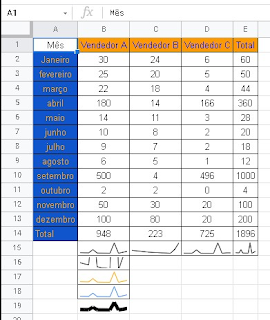
Vamos a planilha exemplo:


 E agora você quer alterar o gráfico de linha para coluna para o Vendedor B.

A função vai ficar assim: =SPARKLINE(C2:C13;{"charttype"\"column"})

Repare que o parâmetro charttype foi adicionado, com o separador \ e posteriormente o tipo de gráfico que será utilizado.


 É possível alterar as cores do menor e maior valores da barra, utilizando os atributos lowcolor e highcolor, lembrando que as cores são escritas em inglês.

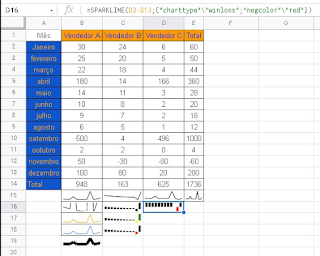
A sintaxe ficará: =SPARKLINE(C2:C13;{"charttype"\"column";"lowcolor"\"red";"highcolor"\"green"})


 E em situações que existem valores negativos, é possível alterar a cor também com o parâmetro negcolor (=SPARKLINE(C2:C13;{"charttype"\"column";"negcolor"\"red"}) ).


 Outra alternativa para o gráfico de colunas que possuem valores negativos é o winloss (ganhaperde), que vou mostrar na coluna do Vendedor C (=SPARKLINE(D2:D13;{"charttype"\"winloss";"negcolor"\"red"}) )


 E para finalizar o assunto sparkline, vamos ver o gráfico de barras com as colunas B, C e D.


 Observe, que como neste tipo de gráfico (barra), a visualização fica melhor com dois dados, assim, vou deixar o Vendedor A e Vendedor C que tiveram melhores desempenhos para fazer este gráfico.


 E as cores podem ser alteradas com os parâmetros color1 e color2.


 Agora sim ficou melhor.

Por este tutorial é só e até o próximo.


Índice 

Anterior - Google Planilha: Gráfico Sparkline - parte 2

Próximo -  Google Planilha: Gráficos parte 1 - criando gráfico


*****************************************************
Imagem na Teia na Internet

Blog - http://www.imagemnateia.com/
YouTube - https://www.youtube.com/Imagemnateia


Comentários

Postagens mais visitadas