Pular para o conteúdo principal

Destaques

Na era digital, as campanhas publicitárias têm o poder de transformar uma empresa em um ícone global ou arruinar sua reputação. Este guia atemporal oferece insights valiosos para consumidores e profissionais da publicidade sobre como identificar, gerir e recuperar-se de campanhas controversas.

Guia completo sobre campanhas publicitárias controversas, aprenda a identificar, manter a responsabilidade e recuperar a reputação da marca. Créditos: Pexels ' 1. Identificação de Campanhas Controvertidas': Como identificar se uma campanha está gerando controvérsias sem perder o foco no produto ou serviço. A primeira etapa para lidar com campanhas publicitárias controvertidas é a capacidade de reconhecer-las. Isso pode envolver monitoramento constante das redes sociais, notícias e comentários online sobre sua marca ou campanha específica (Tudocelular.com). Além disso, é essencial manter um diálogo aberto com seu público-alvo para entender suas reações. ' 2. Estratégia para Manter a Responsabilidade Nas Campanhas Publicitárias': Técnicas e práticas recomendadas, incluindo feedback do público-alvo e revisões internas rigorosas antes da divulgação de campanhas. Para garantir que suas campanhas sejam responsáveis, é crucial realizar uma análise cuidadosa das implicações pot...

Corrigindo exposição e balanço de cor

Corrigindo exposição e balanço de cor

Como corrigir exposição e balanço de cor no GIMP


 Com uma boa câmera digital é possível fazer a correção de exposição mas em situações só isso não ajuda, vamos recorrer ao GIMP para fazer estes ajustes.

 Vamos a foto exemplo.


 E agora vamos ver 3 formas diferentes de fazer a correção de exposição.

No primeiro modo, clique no Menu cores e depois em exposição.


 Movendo a barra de níveis de preto e exposição, você pode ajustar até que fique como você queira. E selecionando a opção Dividir pré-visualização, a imagem divide em duas e você pode verificar como está e como deve ficar e sempre que aparecer esta opção, você pode usar.


 E desta forma, a exposição da foto inteira é alterada.


 Mas se não for este o caso e precise que uma parte da foto seja corrigida, usando as ferramentas de seleção livre, seleção contígua ou seleção retangular/elíptica, pode-se selecionar áreas para fazer esta correção. Com a opção de inverter a seleção, você consegue uma melhor maneira de selecionar oque você precisa. Mas vamos na prática.

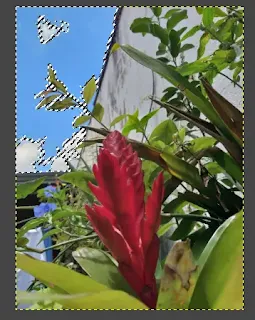
Vou clicar na ferramenta de seleção contígua e depois clicar em uma área da foto para fazer a seleção. Caso a seleção não satisfaça e precise ser maior, usando a tecla shitf enquanto esta selecionando, pode ser uma opção.


 Depois que estiver como você quer, clique em ok e depois em Selecionar e em seguida em Nada, para remover a seleção.


 Resultado final.


 O segundo modo de fazer este procedimento é duplicando a camada da foto, mudar o modo para Tela e fazer o controle pela opacidade.


 Com a camada de cópia selecionada, clique no modo e altera para Tela.


 E agora é ir ajustando a opacidade.


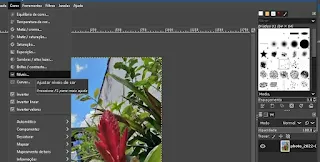
 E o terceiro modo é através dos níveis. Abra o menu Cores e clique em Níveis.


 No triângulo movendo para a esquerda, aumenta os níveis de preto, para a direita os níveis de branco.


 As opções de mistura e opacidade podem ser feitas diretamente na ferramenta.


 Como ficou:


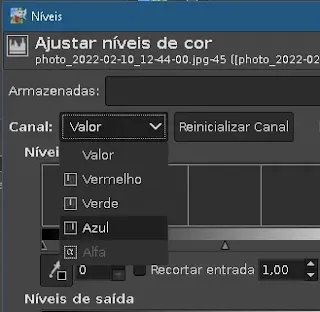
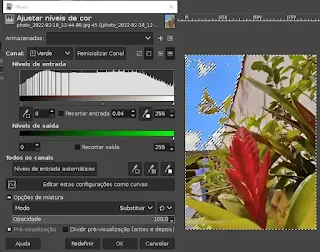
 E para o balanço de cor, vamos voltar aos Níveis de Cores (menu Cores, Níveis). Mas agora mudaremos o canal para deixar o céu com um tom mais vivo de azul.


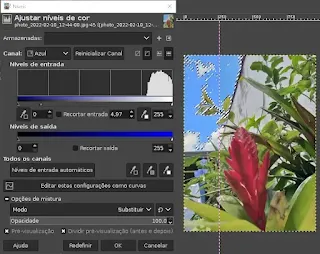
 E seguindo o mesmo modo, movendo o triângulo da barra até ficar como você quer.


 Agora vou fazer com as cores o mesmo ajuste.


 Veja como ficou:


 Por este tutorial é só e até o próximo.


Índice

Anterior - Cortar, endireitar e restaurar a perspectiva

Próximo -  Como remover um objeto da foto usando o GIMP


  EncurtaNET


DIVULGAÇÃO AFILIADA: Este vídeo e descrição ou texto, podem conter links de afiliados, o que significa que, se você clicar em um dos links de produtos, receberei uma pequena comissão. Não colocarei aqui nada que não tenha verificado e / ou usado pessoalmente.

Comentários

Postagens mais visitadas