Desenhando no GIMP
Como desenhar no GIMP
O GIMP é um bom programa para fazer arte digital, tanto para um
esboço rápido quanto para um desenho detalhado.
O GIMP tem uma grande oferta de
ferramentas para desenhar e fazer esboço, como lápis, pincel,
aerógrafo.
Além de várias opções para personalizar cada uma das ferramentas.
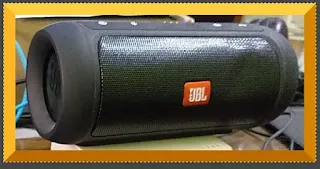
Você lembra da imagem da postagem passada?
Vamos fazer um uso prático. E aqui entra um detalhe: você pode
desenhar ou fazer qualquer procedimento diretamente na imagem ou
através da criação de camadas, onde você pode ter mais controle
se você precisar arrumar sem danificar a imagem.
Na postagem passada, adicionamos uma
camada, vamos aproveitar esta camada.
Vou clicar na camada para selecionar a camada que vou trabalhar. E
depois selecionar o lápis e escrever à mão: Photo by INT.
Vou escolher uma cor de primeiro plano, neste caso vou clicar no
quadrado onde esta a cor laranja.
Agora abra a janela de cores para escolher, para esse exemplo será
preto. Clico OK.
Agora vou escolher o tamanho da ponta do lápis. Os outros parâmetros
não mexer para este exemplo.
E agora vou escolher o modelo da ponta do lápis e mudar a opacidade
para 100%.
Para usar, clique segura e arrasta que você verá o desenho
aparecer.
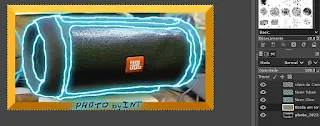
E agora veja como ficou.
E fazer o contorno da caixa de som com a cor branca. Neste caso como
a cor de fundo é branca, que esta selecionada como cor de fundo, é
só inverter.
E agora, veja como ficou:
Vou desativar a visualização da camada onde fiz o desenho.
Agora você pode adicionar um filtro (efeito) nesse desenho.
Mas não é para o tutorial de hoje.
O importante foi você notar que com a
camada não fiz bagunça na camada debaixo (onde esta a foto), e que
poderia ter sido criado uma camada separada para o efeito ficar só
na caixa, ou copiado a camada e colocado em cima da camada que ficou
o filtro. Para mover/reorganizar a camada, de clique em cima dela,
segura e arrasta para cima ou para baixo. Segue exemplo abaixo da
arte final.
O filtro usado aqui foi o Neon e o procedimento feito com o lápis,
pode ser feito com as outras ferramentas, personalizando (usando e
testando) conforme o que a sua imaginação e arte exigir.
Por este tutorial é só,
Espero ter ajudado e até o próximo.
Índice
Anterior - Adicionando filtros e camadas
Próximo - Cortar, endireitar e restaurar a perspectiva
DIVULGAÇÃO AFILIADA: Este vídeo e descrição ou texto, podem conter links de afiliados, o que significa que, se você clicar em um dos links de produtos, receberei uma pequena comissão. Não colocarei aqui nada que não tenha verificado e / ou usado pessoalmente.






Comentários
Postar um comentário